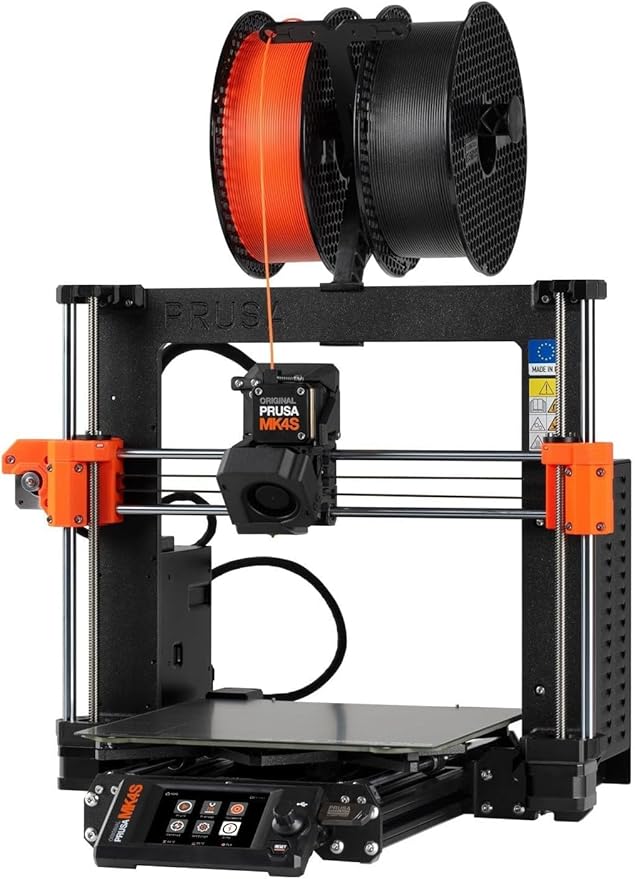
Le TPU est le filament souple de l'impression 3D. Il sert pour les joints, les pieds antidérapants, les coques de téléphone, les bracelets, les roues et les pièces qui doivent amortir un choc. Il s'imprime sur la plupart des machines actuelles, à condition de respecter quelques règles. Ce guide les résume.
Comprendre la dureté
La souplesse du TPU s'exprime en dureté Shore.
- 95A: le TPU le plus courant. Souple mais assez ferme, comme une semelle de chaussure. C'est le plus facile à imprimer.
- 85A et moins: plus souple, plus élastique, et plus difficile à pousser dans l'extrudeur.
- Échelle D (64D, 75D): des TPU plus rigides, proches d'un plastique dur légèrement flexible.
Les fabricants indiquent souvent la dureté acceptée. Creality liste le TPU 95A pour l'Ender-3 V3 SE et l'Ender-3 V3 KE. Flashforge liste le TPU 95A et le TPU 64D à 75D pour l'AD5X. Si la fiche ne précise rien, partez du 95A.
Les imprimantes compatibles
La majorité des imprimantes à filament de notre comparatif listent le TPU: Bambu Lab (A1 mini, A1, P1S, P2S, H2D), Creality (Ender-3 V3, K1C, K1 Max, K2 Plus), Qidi Q2, Flashforge, Elegoo et Anycubic. Prusa parle de "Flex" pour la MK4S et la CORE One+. La Qidi Max4 ne liste pas le TPU dans les données que nous avons relevées.
Le point technique qui compte: la distance entre l'engrenage qui pousse le filament et la buse. Sur une extrusion directe, l'engrenage est sur la tête, juste au-dessus de la buse. Le filament souple n'a pas la place de se plier. C'est le cas de la plupart des machines récentes.
Les réglages de base
Partez du profil TPU de votre slicer, puis ajustez:
- Vitesse lente. C'est la règle principale. Le TPU se comprime quand on le pousse trop vite. Les profils des fabricants limitent souvent le débit, ce qui donne des vitesses bien inférieures au maximum de la machine.
- Rétraction faible ou nulle. Reculer un filament souple l'étire et peut le bloquer.
- Température: souvent 210 à 240 °C. Suivez l'étiquette de la bobine.
- Plateau: 30 à 60 °C. Le TPU colle très bien, parfois trop sur un PEI lisse. Un plateau texturé ou un peu de colle en bâton aide au démontage.
- Ventilateur modéré.
- Filament sec. Le TPU absorbe l'humidité. Une bobine humide fait des fils, des bulles et une surface rugueuse. Séchez-la avant usage selon la notice du fabricant.
Le TPU et les systèmes multicolores
C'est le piège le plus courant. Les systèmes multicolores poussent le filament sur une longue distance dans des tubes. Un filament souple y passe mal. Beaucoup de fabricants déconseillent le TPU dans leur boîtier multicolore, ou ne l'acceptent que pour certaines duretés. La solution habituelle: charger le TPU par l'entrée externe de la machine, en dehors du boîtier. Vérifiez la notice de votre système. Pour le reste, voir imprimante 3D multicolore.
Les problèmes courants
| Symptôme | Cause probable | Solution |
|---|---|---|
| Le filament s'enroule dans l'extrudeur | Vitesse trop haute | Réduire la vitesse et le débit max |
| Beaucoup de fils | Filament humide, température haute | Sécher, baisser de 5 à 10 °C |
| Sous-extrusion, trous | Filament comprimé | Plus lent, rétraction plus faible |
| La pièce ne se décolle pas | Adhérence trop forte | Plateau texturé, colle en bâton comme séparateur |
Quelles pièces imprimer en TPU
- Pieds antidérapants pour meubles ou appareils.
- Joints et passe-câbles.
- Coques et protections.
- Pièces de drone ou de modélisme qui doivent encaisser un choc.
- Bracelets de montre.
Pour une pièce qui doit seulement résister à un choc sans être souple, le PETG suffit souvent. Voir PLA ou PETG.
Le TPU sur une imprimante fermée
Le TPU ne demande pas de caisson. Sur une machine fermée, gardez la porte ou le couvercle ouvert si le fabricant le conseille pour les filaments à basse température. Voir imprimante 3D fermée ou ouverte.
Notre conseil
Commencez avec du TPU 95A, imprimez lentement et gardez la bobine au sec. Si le TPU est important pour vous, regardez la fiche du fabricant avant d'acheter: elle indique les duretés acceptées. Les filaments sont comparés dans quel filament choisir, et les fiches machines dans le comparatif.